우분투 18.04 바이오닉에 깃(git)을 설치
바이오닉 비버(Bionic Beaver)는 우분투 18.04 LTS의 코드명이다.
요약하면
도커에서 이미지를 다운로드 받아
다운 받은 이미지를 통해 컨테이너를 실행 하는 것 이다
도커 이미지 다운로드 / 컨테이너 실행
docker search [찾고자 하는 이미지이름]
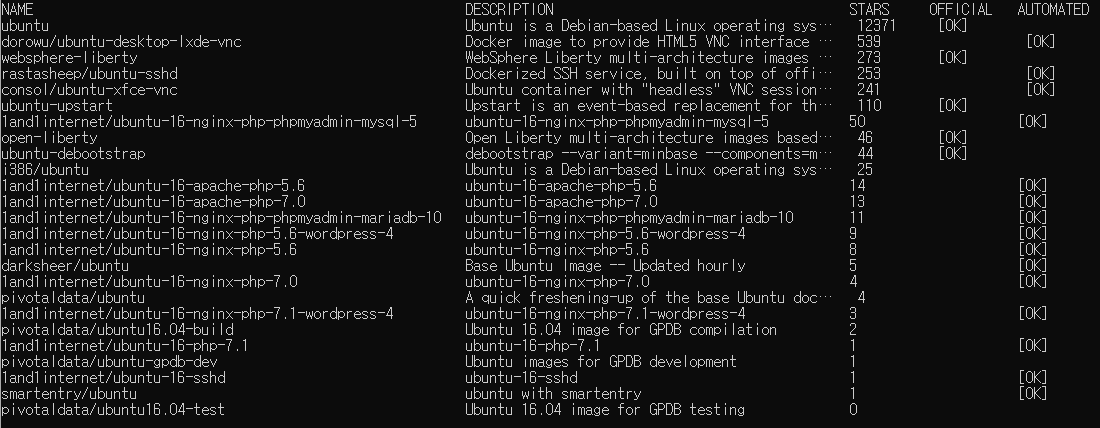
docker pull [이미지명]:[태그] 으로 이미지를 다운로드 받을수 있다
태그를 지정하지 않으면 기본값으로 latest가 사용 즉 최신 버전으로
docker pull ubuntu:bionic

bionic: Pulling from library/ubuntu
4bbfd2c87b75: Pull complete
d2e110be24e1: Pull complete
889a7173dcfe: Pull complete
Digest: sha256:67b730ece0d34429b455c08124ffd444f021b81e06fa2d9cd0adaf0d0b875182
Status: Downloaded newer image for ubuntu:bionic
docker.io/library/ubuntu:bionic
docker ps -a 로 확인을 해보면 아직 컨테이너가 출력되지 않는다.
docker ps -a
CONTAINER ID   IMAGE     COMMAND   CREATED   STATUS    PORTS     NAMES
docker images 로 다운 받은 이미지를 확인
docker images
REPOSITORY               TAG         IMAGE ID       CREATED         SIZE
ubuntu                   bionic      81bcf752ac3d   3 weeks ago     63.1MB
docker run -i -t --name [설정할이름] [이미지이름:태그] [명령어]
docker run -i -t [이미지이름:태그] [명령어]
아래와 같이 하면 자동으로 이름이 부여된다.
docker run -i -t --name ubuntuBionic ubuntu:bionic /bin/bash
별도의 커맨드 창을 열고 docker ps -a 명령어를 실행
컨테이너가 실행 되는 것을 확인 할 수 있다.

Git 설치
깃 버전을 확인
git --version우분투 기본 이미지에 깃(git)이 설치되어있지 않다는 것을 확인 할 수 있다.
bash: git: command not found
git을 깔기 위해 우선 apt 를 업데이트 한다.
apt updateGet:1 http://security.ubuntu.com/ubuntu bionic-security InRelease [88.7 kB]
Get:2 http://archive.ubuntu.com/ubuntu bionic InRelease [242 kB]
Get:3 http://security.ubuntu.com/ubuntu bionic-security/restricted amd64 Packages [450 kB]
Get:4 http://archive.ubuntu.com/ubuntu bionic-updates InRelease [88.7 kB]
Get:5 http://archive.ubuntu.com/ubuntu bionic-backports InRelease [74.6 kB]
Get:6 http://security.ubuntu.com/ubuntu bionic-security/main amd64 Packages [2185 kB]
Get:7 http://archive.ubuntu.com/ubuntu bionic/universe amd64 Packages [11.3 MB]
Get:8 http://security.ubuntu.com/ubuntu bionic-security/universe amd64 Packages [1415 kB]
Get:9 http://security.ubuntu.com/ubuntu bionic-security/multiverse amd64 Packages [24.7 kB]
Get:10 http://archive.ubuntu.com/ubuntu bionic/main amd64 Packages [1344 kB]
Get:11 http://archive.ubuntu.com/ubuntu bionic/multiverse amd64 Packages [186 kB]
Get:12 http://archive.ubuntu.com/ubuntu bionic/restricted amd64 Packages [13.5 kB]
Get:13 http://archive.ubuntu.com/ubuntu bionic-updates/restricted amd64 Packages [481 kB]
Get:14 http://archive.ubuntu.com/ubuntu bionic-updates/main amd64 Packages [2619 kB]
Get:15 http://archive.ubuntu.com/ubuntu bionic-updates/universe amd64 Packages [2184 kB]
Get:16 http://archive.ubuntu.com/ubuntu bionic-updates/multiverse amd64 Packages [33.5 kB]
Get:17 http://archive.ubuntu.com/ubuntu bionic-backports/universe amd64 Packages [11.4 kB]
Get:18 http://archive.ubuntu.com/ubuntu bionic-backports/main amd64 Packages [11.3 kB]
Fetched 22.8 MB in 1min 20s (286 kB/s)
Reading package lists... Done
Building dependency tree
Reading state information... Done
5 packages can be upgraded. Run 'apt list --upgradable' to see them.
여기서 새로운 커맨트 창을 열어서 docker diff 를 실행해보면 파일들이 추가되거나 변경된 것을 알 수 있다.
여기서A는 Add, C는 Change, D는 Delete를 의미
docker diff [CONTAINER ID]C /root
A /root/.bash_history
C /var
C /var/lib
C /var/lib/apt
C /var/lib/apt/lists
A /var/lib/apt/lists/partial
A /var/lib/apt/lists/security.ubuntu.com_ubuntu_dists_bionic-security_main_binary-amd64_Packages.lz4
A /var/lib/apt/lists/archive.ubuntu.com_ubuntu_dists_bionic-backports_universe_binary-amd64_Packages.lz4
A /var/lib/apt/lists/archive.ubuntu.com_ubuntu_dists_bionic-updates_universe_binary-amd64_Packages.lz4
A /var/lib/apt/lists/archive.ubuntu.com_ubuntu_dists_bionic_InRelease
A /var/lib/apt/lists/security.ubuntu.com_ubuntu_dists_bionic-security_InRelease
A /var/lib/apt/lists/archive.ubuntu.com_ubuntu_dists_bionic-updates_main_binary-amd64_Packages.lz4
A /var/lib/apt/lists/archive.ubuntu.com_ubuntu_dists_bionic_multiverse_binary-amd64_Packages.lz4
A /var/lib/apt/lists/archive.ubuntu.com_ubuntu_dists_bionic_restricted_binary-amd64_Packages.lz4
A /var/lib/apt/lists/archive.ubuntu.com_ubuntu_dists_bionic_universe_binary-amd64_Packages.lz4
A /var/lib/apt/lists/auxfiles
A /var/lib/apt/lists/lock
A /var/lib/apt/lists/security.ubuntu.com_ubuntu_dists_bionic-security_restricted_binary-amd64_Packages.lz4
A /var/lib/apt/lists/security.ubuntu.com_ubuntu_dists_bionic-security_universe_binary-amd64_Packages.lz4
A /var/lib/apt/lists/archive.ubuntu.com_ubuntu_dists_bionic-backports_InRelease
A /var/lib/apt/lists/archive.ubuntu.com_ubuntu_dists_bionic-updates_InRelease
A /var/lib/apt/lists/archive.ubuntu.com_ubuntu_dists_bionic-updates_multiverse_binary-amd64_Packages.lz4
A /var/lib/apt/lists/security.ubuntu.com_ubuntu_dists_bionic-security_multiverse_binary-amd64_Packages.lz4
A /var/lib/apt/lists/archive.ubuntu.com_ubuntu_dists_bionic-backports_main_binary-amd64_Packages.lz4
A /var/lib/apt/lists/archive.ubuntu.com_ubuntu_dists_bionic-updates_restricted_binary-amd64_Packages.lz4
A /var/lib/apt/lists/archive.ubuntu.com_ubuntu_dists_bionic_main_binary-amd64_Packages.lz4
깃 설치
-y 는 yes 할것이라는 옵션이다. 이로 인해 중간에 y를 안 눌러도 된다.
apt install -y git
깃 설치 확인
git --version아래와 같이 뜨면 성공 한 것이다.
git version 2.17.1
도커 새로운 이미지 생성 commit
새로운 커맨드 창에 docker ps -a 로 컨테이너 아이디를 확인후
ubuntu:bionic 이미지에 깃(git)이 설치된 새로운 이미지를 생성
docker commit 72e50d604ec4 ubuntu:git

docker run -i -t --name ubuntuGit ubuntu:git /bin/bash
생성된 이미지 확인
docker images
실행중인 컨테이너 확인
docker ps -a
컨테이너를 삭제 / 이미지 삭제
컨테이너 삭제
먼저 컨테이너를 종료하고 삭제 해야 한다.
docker rm bc955ba9a107bc955ba9a107 컨테이너가 삭제된 것을 볼 수 있다.

이미지 삭제
docker rmi ubuntu:git'Docker' 카테고리의 다른 글
| 도커 입문(docker introduction) (0) | 2021.04.13 |
|---|---|
| [docker]도커 다운로드 및 설치 및 튜토리얼 (0) | 2020.07.07 |